
Wussten Sie, dass Sie Ihr Handy in eine hochwertige Webcam für Videoanrufe verwandeln können? Dank der fortschrittlichen Technologie heutiger Smartphones können Sie die Funktionen Ihres Geräts optimal nutzen und so ein verbessertes Videokonferenzerlebnis genießen. In diesem Artikel erklären wir Ihnen Schritt für Schritt, wie Sie Ihr Handy in eine Webcam verwandeln und welche Vorteile diese innovative Lösung bietet.
Warum sollte man eine Webcam am Handy verwenden?
Videotelefonate sind aus unserem Leben nicht mehr wegzudenken, sei es für die Arbeit, das Studium oder um mit Freunden und Familie in Kontakt zu bleiben. Doch nicht immer steht uns am Computer eine hochwertige Webcam zur Verfügung. Hier kann das Smartphone eine wertvolle Alternative sein. Dank der immer fortschrittlicheren Kameras in Smartphones lässt sich eine deutlich bessere Bildqualität erzielen als mit den in älteren Laptops oder Desktop-Computern integrierten Webcams.
So verwandeln Sie Ihr Handy in eine Webcam: Schritt für Schritt
Nachdem wir nun wissen, warum man eine Webcam am Handy verwenden sollte, zeigen wir Ihnen Schritt für Schritt, wie Sie Ihr Gerät in eine hochwertige Webcam verwandeln. Folgen Sie diesen einfachen Schritten und genießen Sie Videoanrufe in exzellenter Bildqualität:
Schritt 1: Die richtige Webcam-Anwendung auswählen
Es gibt verschiedene Apps, mit denen Sie Ihr Mobiltelefon in eine Webcam verwandeln können. Zu den beliebtesten gehören DroidCam, EpocCam und iVCam. Informieren Sie sich und wählen Sie die App, die am besten zu Ihren Bedürfnissen und Ihrem Gerät passt.
Schritt 2: Installieren Sie die App sowohl auf Ihrem Smartphone als auch auf Ihrem Computer.
Nachdem Sie die App ausgewählt haben, müssen Sie sie sowohl auf Ihrem Mobiltelefon als auch auf Ihrem Computer installieren. Die meisten dieser Apps unterstützen sowohl Windows als auch macOS. Achten Sie darauf, die richtige Version der App für Ihr Gerät herunterzuladen.
Schritt 3: Verbinden Sie Ihr Telefon mit dem Computer.
Jetzt ist es an der Zeit, Ihr Smartphone mit Ihrem Computer zu verbinden. Dies kann je nach gewählter Anwendung per USB oder WLAN erfolgen. Befolgen Sie die Anweisungen der Anwendung, um die Verbindung zwischen Ihrem Smartphone und Computer herzustellen.
Schritt 4: Video- und Audiooptionen konfigurieren
Nachdem Sie Ihr Smartphone mit Ihrem Computer verbunden haben, müssen Sie die Video- und Audioeinstellungen in der Webcam-Anwendung konfigurieren. Stellen Sie die gewünschte Auflösung, das Videoformat und die Audioeinstellungen ein, um eine optimale Videoanrufqualität zu gewährleisten.
Schritt 5: Starten Sie den Videoanruf mit Ihrer neuen Webcam
Nachdem alles korrekt eingerichtet ist, können Sie den Videoanruf mit Ihrer neuen Webcam starten. Wählen Sie Ihre bevorzugte Videokonferenz-Anwendung (z. B. Zoom, Skype, Microsoft Teams usw.) und anschließend Ihre neu erstellte Webcam als Videooption. Fertig! Sie können nun einen Videoanruf in hoher Qualität genießen.
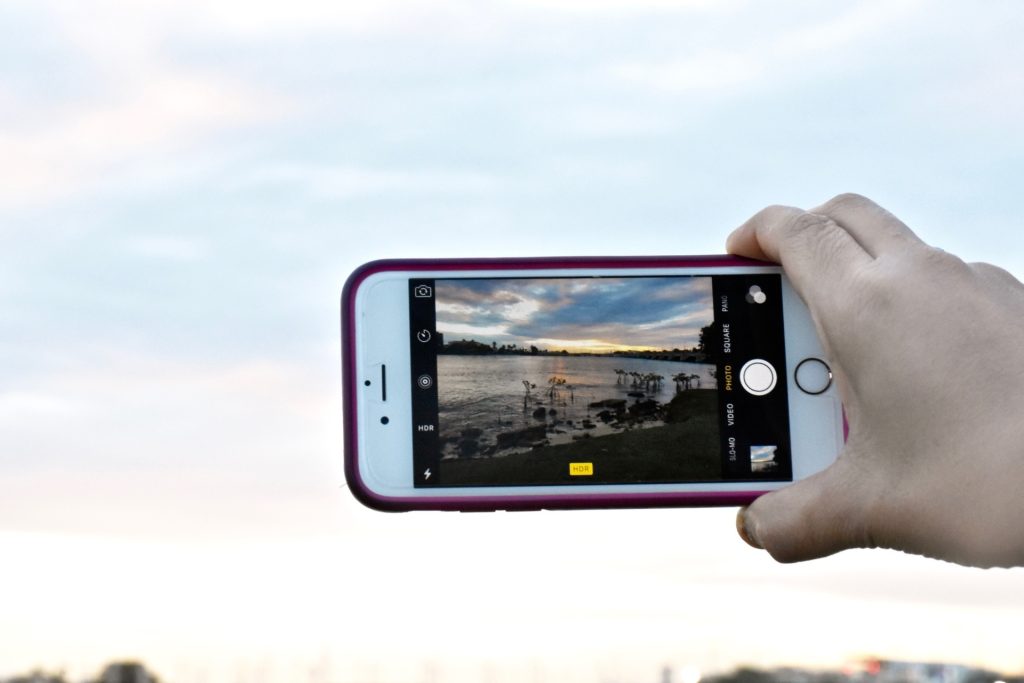
Verwandeln Sie Ihr Smartphone in eine Webcam – so verbessern Sie Ihre Videoanrufe und erzielen eine hervorragende Bildqualität. Mit den richtigen Apps und wenigen einfachen Einstellungen nutzen Sie die fortschrittliche Kamera Ihres Geräts für professionellere und intensivere Videokonferenzen. Probieren Sie diese innovative Lösung aus und heben Sie Ihre Videoanrufe auf ein neues Niveau!